Главная идея
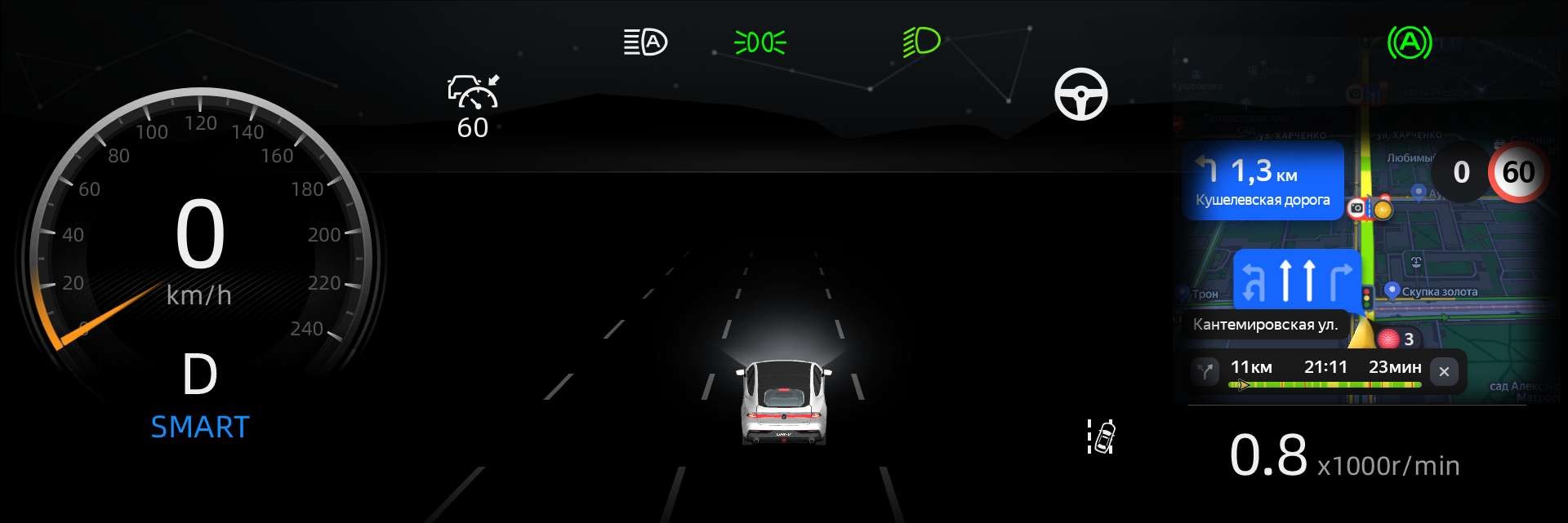
Штатная мультимедиа Changan умеет выводить на приборку только штатный китайский навигатор — на российских машинах его нет. ScreenToDash позволяет выводить Яндекс.Навигатор и другие приложения: выбранное приложение переносится с экрана ГУ на экран панели приборов, а управление и возврат — одним жестом или переключателем.
В целом решение способно выводить на экран панели приборов любые установленные на ГУ приложения — не только навигатор. Карта, видео, музыка, браузер — если приложение стоит на головном устройстве, его можно перенести на приборку. На практике чаще всего используют Яндекс.Навигатор, но тот же механизм работает, например, с VK Видео или любым другим приложением.
Навигация на приборке
- В настройках ScreenToDash выбираете приложение для приборки (по умолчанию — Яндекс.Навигатор).
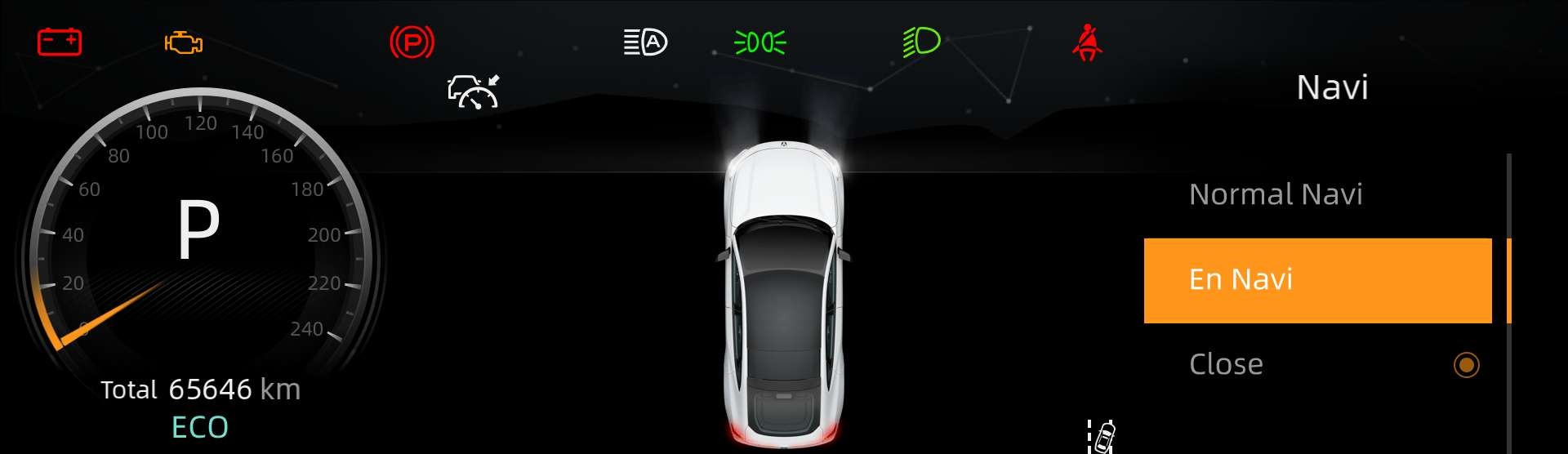
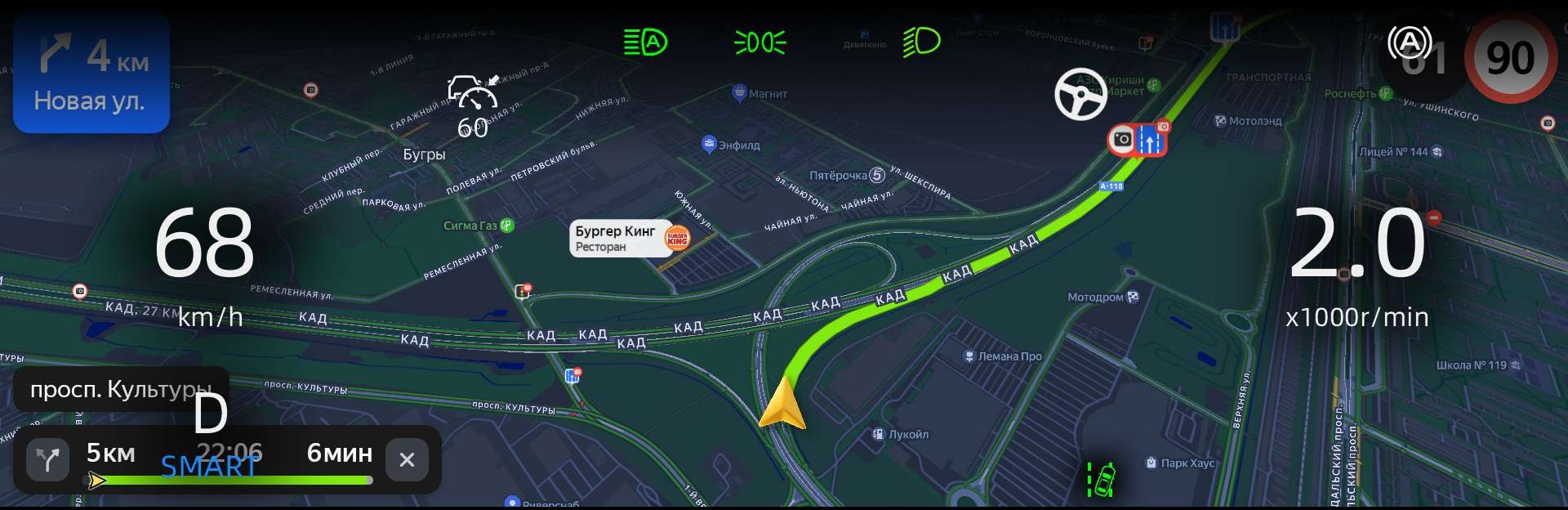
- Два режима отображения: Normal — окно с картой справа; EN — карта на весь экран панели приборов.
- Карту рисует сам навигатор; ScreenToDash управляет режимом и переносом между экранами.
- Отображением можно управлять через пункт меню «Navi» на панели приборов.
- Переключение ГУ ↔ приборка: плавающая плашка «ГУ / Приборка» поверх окон или переключатель в настройках ScreenToDash.
- После запуска автомобиля сервисы поднимаются автоматически через несколько секунд.
Камеры на приборке
На экране панели приборов появляется карточка предупреждения:
- тип нарушения, которое фиксирует камера (скорость, разметка, контроль перекрёстка и т.д.);
- лимит скорости;
- расстояние до камеры;
- красная обводка, если превышен лимит с учётом вашего «допустимого превышения».
Информация о камерах берётся из приложения HUD Speed, если оно установлено на ГУ. ScreenToDash не содержит собственной базы камер — он получает данные из HUD Speed и показывает карточку на экране панели приборов. HUD Speed можно не держать открытым: радар работает в фоне, предупреждения всё равно уходят на приборку.
Настройка «допустимого превышения» — в HUD Speed; от неё зависит, когда карточка подсвечивается красным.
Разворот плеера
Порой при просмотре видео на большом экране ГУ окно сворачивается в маленькое picture-in-picture, и развернуть его обратно штатными средствами нет возможности — часто помогает только перезагрузка ГУ.
В ScreenToDash для этого есть специальная функция «Развернуть плеер» (вкладка «Плеер» в настройках): она возвращает свёрнутое видео в полноэкранный режим без перезагрузки. Проверено на VK Видео и аналогичных плеерах.
Любое приложение на приборке
Механизм один: приложение переносится с экрана ГУ на экран панели приборов. Это не зеркалирование экрана телефона, а нативный вывод приложения на второй экран автомобиля.
- Яндекс.Навигатор — карта и манёвры на приборке.
- VK Видео — видео на экране панели приборов.
- Любое другое установленное приложение — по выбору в настройках.
Установка и обновления
Первая установка (ноутбук + USB)
- Авторизация через Telegram-бота.
- После оплаты на сайте становится доступна страница установки: подключение ГУ по USB, проверка совместимости, установка одной кнопкой.
- Устанавливаются приложение ScreenToDash и вспомогательные файлы.
Для установки нужен ноутбук с Windows, кабель USB к ГУ и браузер Chrome или Edge.
Обновления (без ноутбука)
Продукт активно развивается. После первой установки для обновления ноутбук не нужен — достаточно раздать интернет на ГУ (Wi‑Fi с телефона, мобильная точка доступа и т.п.).
В приложении вкладка «Обновление»: «Проверить обновления» — сравнение с сервером; «Установить обновление» — скачивание и установка новой версии прямо с ГУ.
Проверка совместимости
До покупки и перед установкой на сайте можно проверить машину по USB без оплаты:
- платформа и прошивка;
- связь с экраном приборной панели;
- штатные компоненты навигации Changan;
- регион, VIN, установленный навигатор.
Проверить совместимость
Кратко
| Функция |
Где |
| Навигатор / любое приложение на приборке |
Экран панели приборов, режимы Normal / EN |
| Камеры (тип нарушения, лимит, дистанция) |
Карточка на экране панели приборов, данные из HUD Speed |
| Переключение ГУ ↔ приборка |
Плашка, настройки, меню Navi |
| Разворот свёрнутого видео |
«Развернуть плеер» в настройках |
| Обновления |
Вкладка «Обновление», интернет на ГУ |
| Первая установка |
Сайт + ноутбук + USB |
 ScreenToDash